Alpine系统安装
加载镜像后,首先会看到此提示,输入用户名 root 直接回车登录: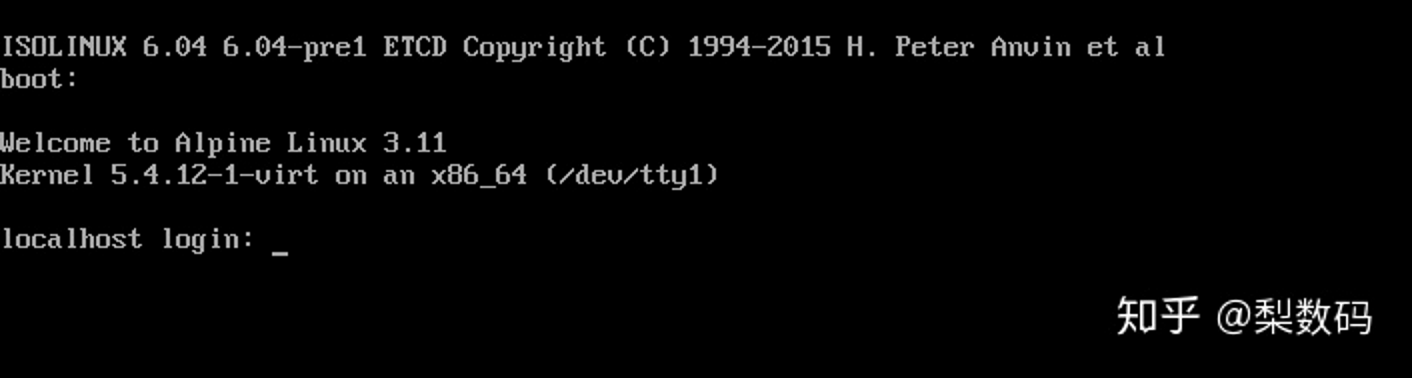
然后按照提示输入 setup-alpine 开始安装: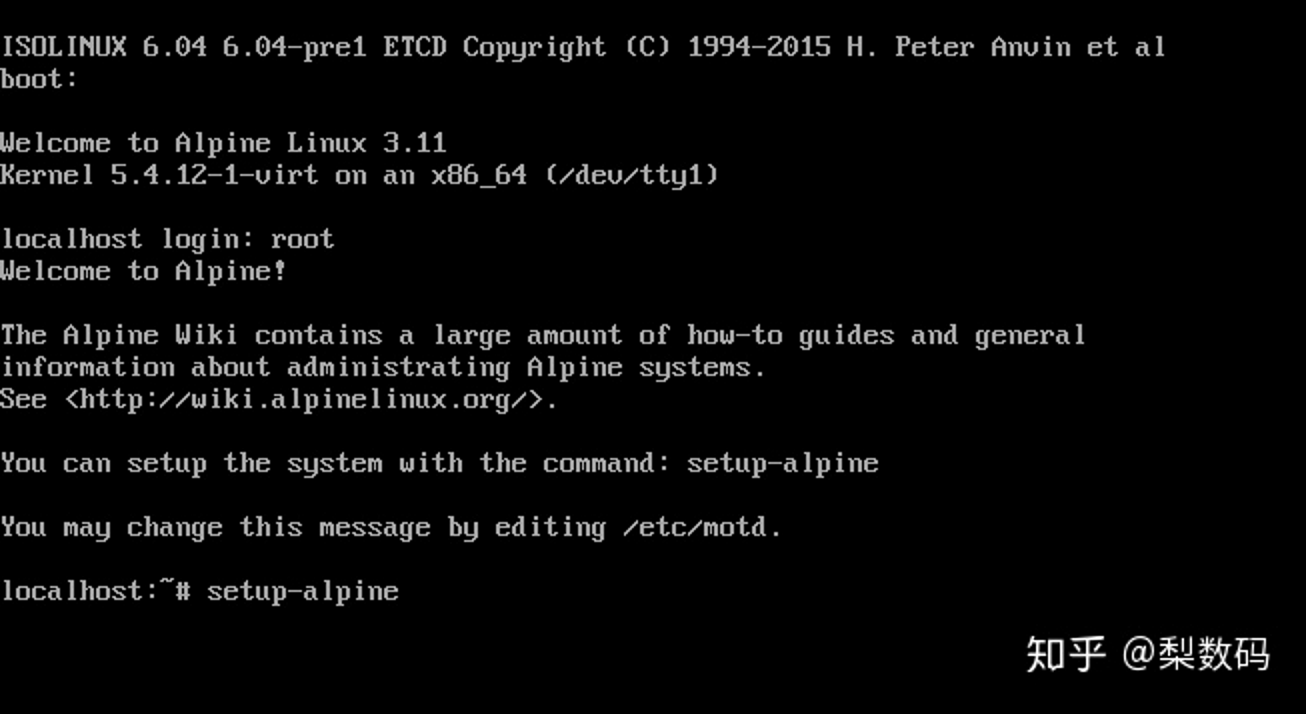
键盘布局输入两次 cn:
接着就是选择网络配置,绑定域名和设置 DNS 之类,一般情况下一律直接回车即可,然后设定 root 用户密码: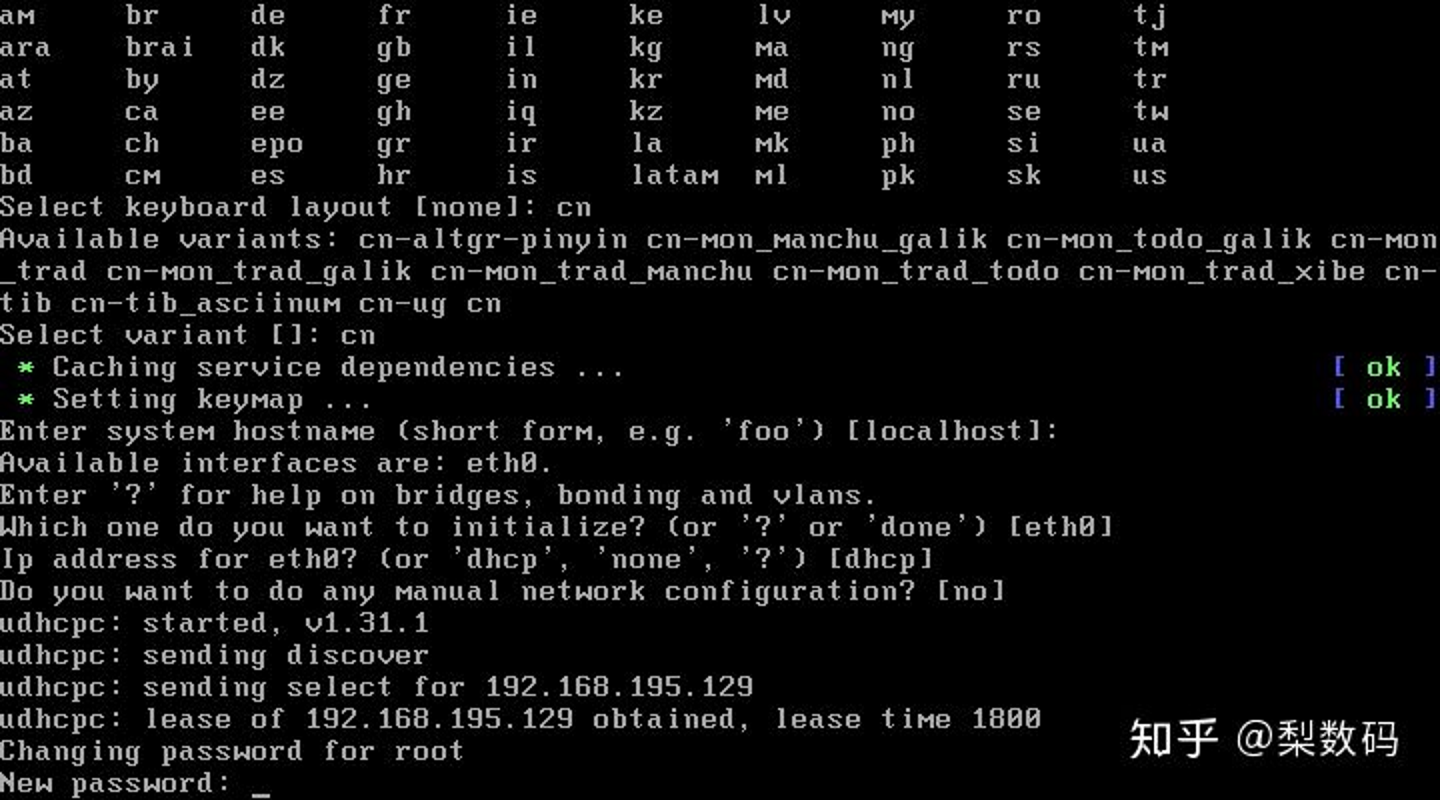
时区先按?调出选项,国内当然就是输入 PRC 了,注意时区要区分大小写,然后代理和 NTP 都默认设置即可: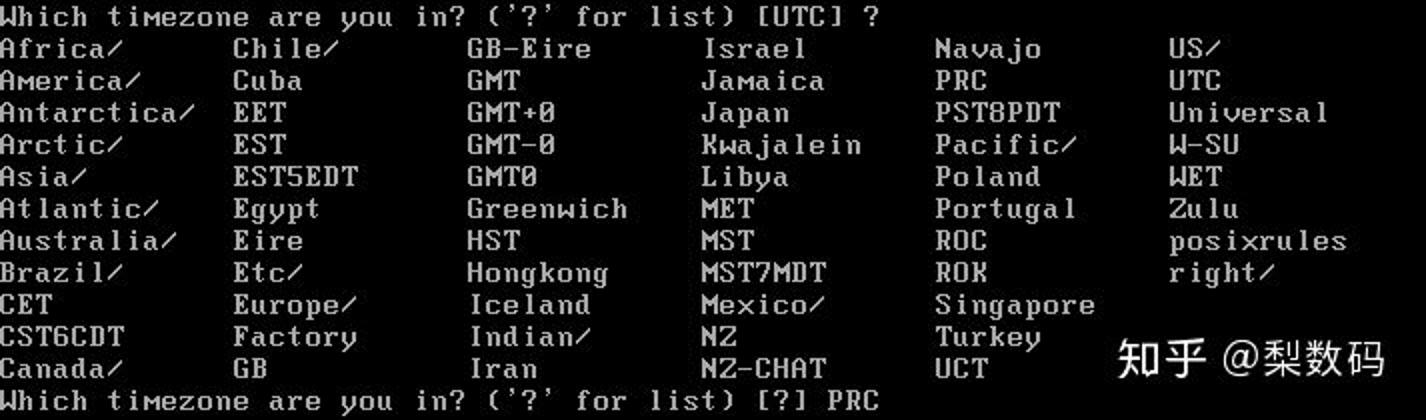
然后需要稍等一会,会自动检测软件源,按照提示设置,r 是代表随机指定一个源,f 是自动检测速度最快的源,e 是编辑系统对应文件,可以添加指定的源,这里输入 38,选个上海交大的源: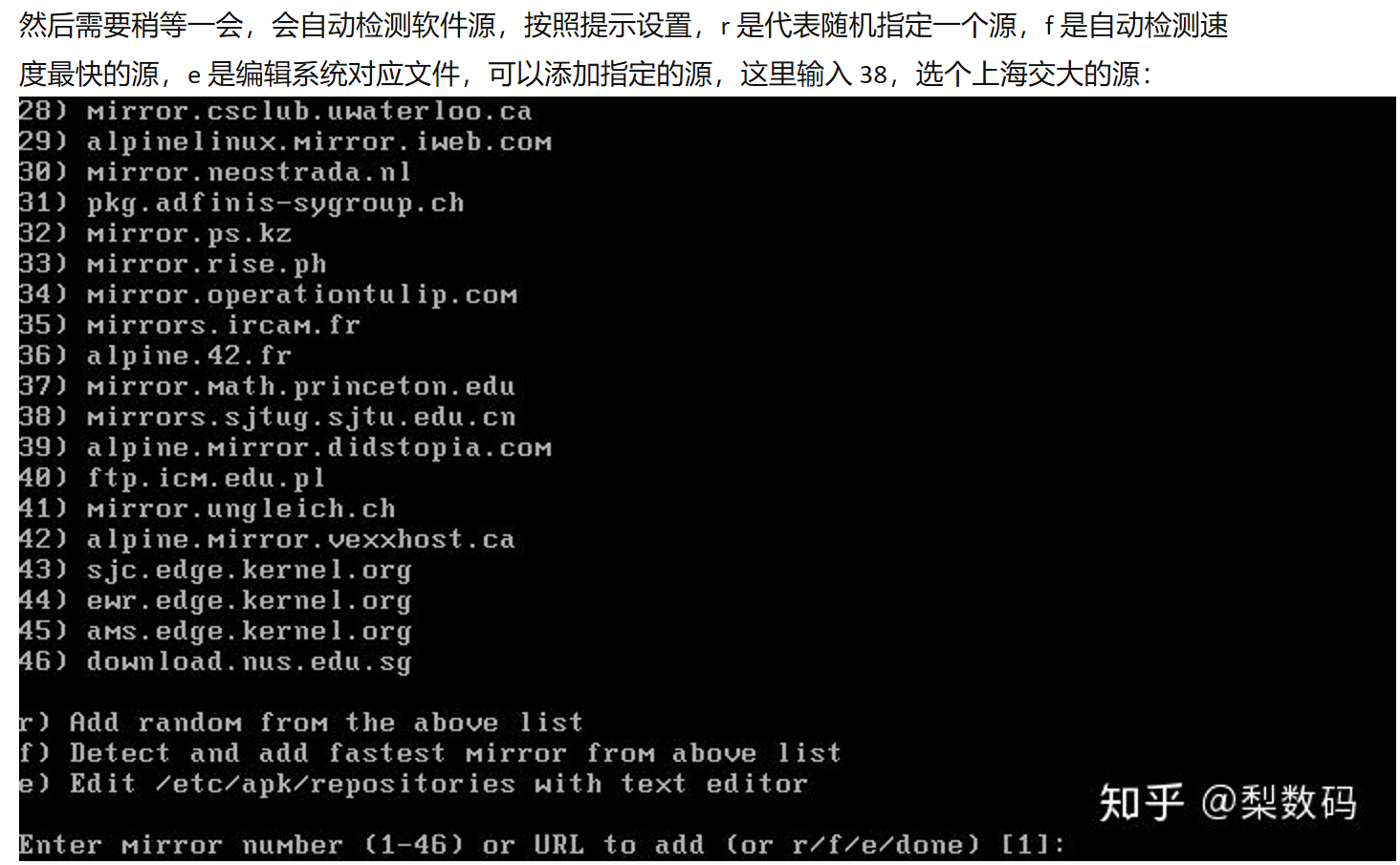
然后选择硬盘,我这里就一块硬盘,所以直接输入名称 sda,当做系统盘,后面输入 sys,按照提示确定格式化即可: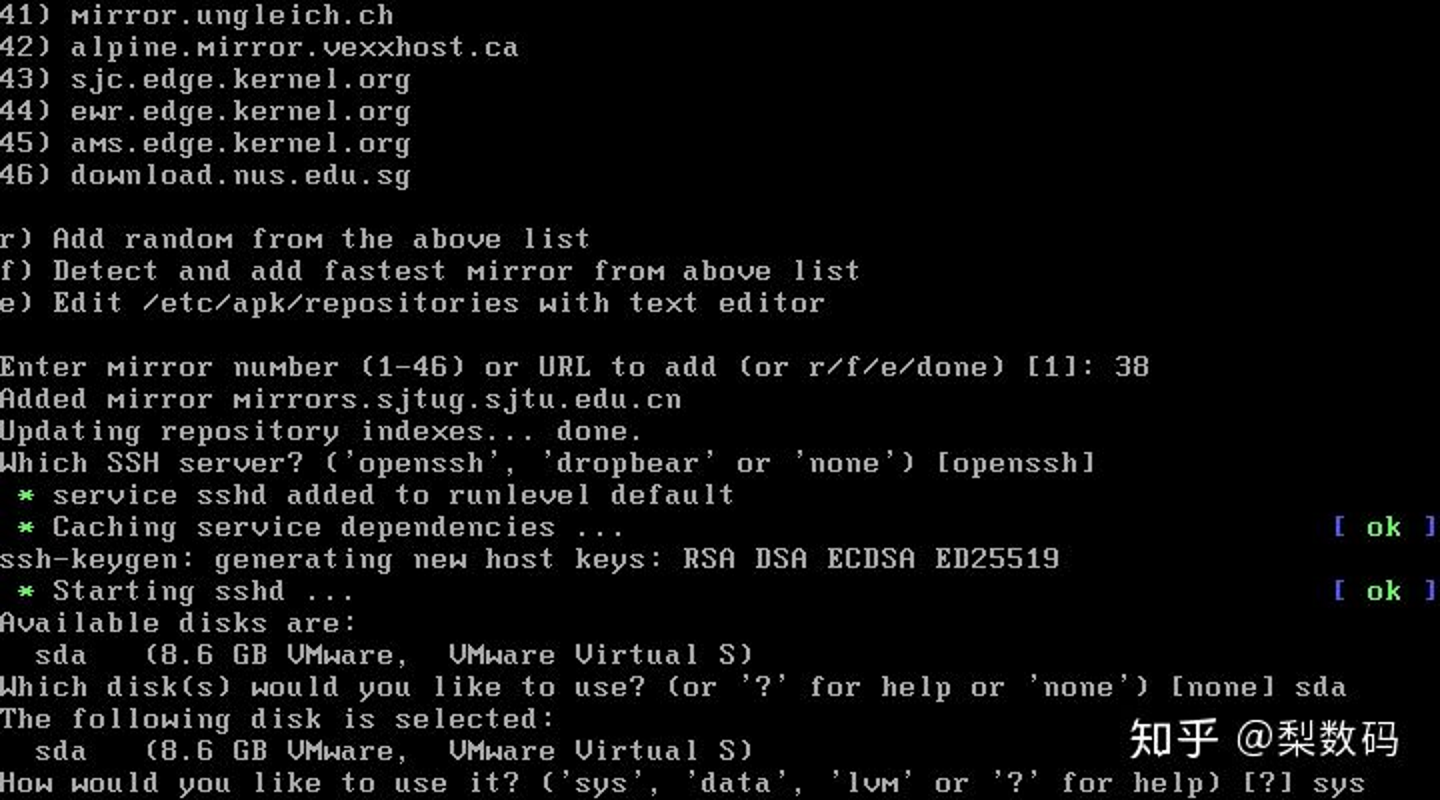
最后看到如下界面就是安装完毕了,输入 reboot 重启即可进入系统: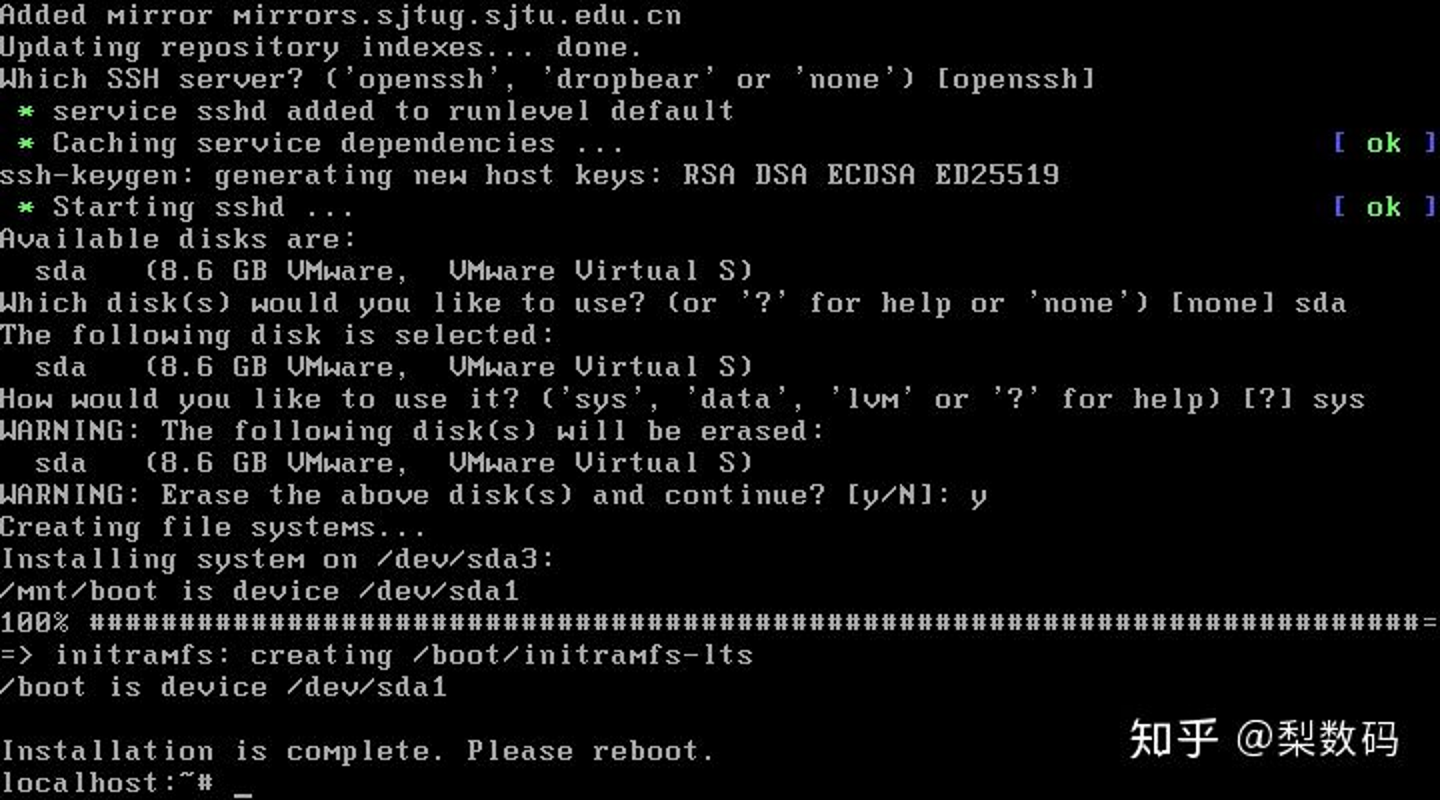
注意默认装好的 Alpine 不允许 SSH 远程连接,十分不方便,开启远程 SSH 连接的话使用以下指令:
vi /etc/ssh/sshd_config
编辑器的用法和其他 linux 一样,按 i 进入编辑模式,esc 退出,:wq 保存退出等。
把配置文件里 #PermitRootLogin prohibit-password 这一行修改为:PermitRootLogin yes ,并注意取消注释,然后重启系统即可。